Управдом на телефоне
Хозяйство под рукой
Откройте ближайшие дела, быстро запишите новое и отметьте выполненное прямо с телефона. Управдом можно добавить на главный экран и возвращаться к нему с одной иконки.
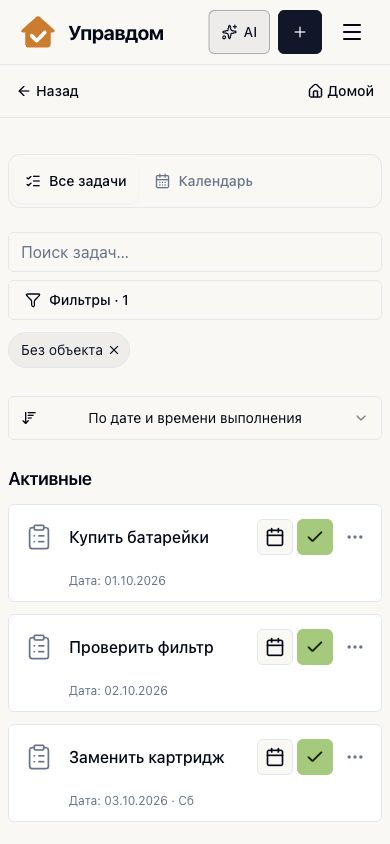
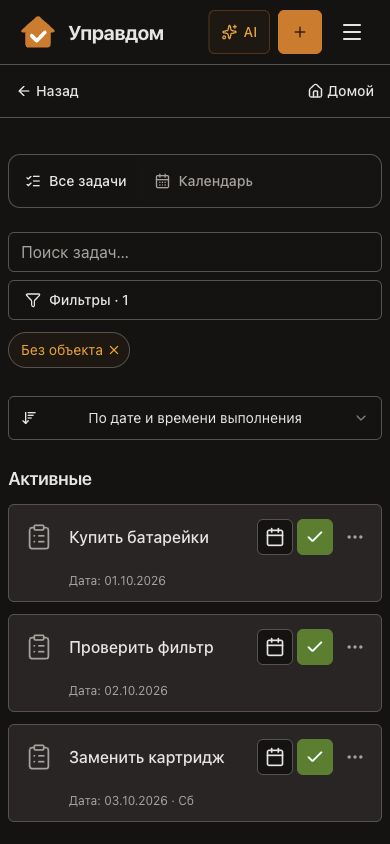
Открывайте с главного экрана
Это веб-приложение: его можно добавить на главный экран телефона без магазина приложений. Откройте Управдом в браузере и войдите в аккаунт.
На iPhone в Safari откройте меню страницы, нажмите «Поделиться» → «На экран «Домой»», если появится переключатель «Открыть как веб-приложение», включите его и добавьте иконку. На Android в Chrome откройте меню ⋮ и выберите «Установить приложение» или «Добавить на главный экран» — название зависит от браузера и устройства.
Запишите дело сразу
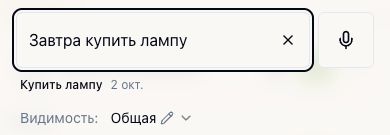
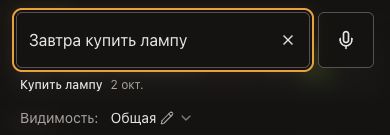
На главном экране напишите короткую фразу, например «Завтра вечером проверить фильтр». Если браузер поддерживает распознавание речи и разрешён микрофон, можно нажать на микрофон и продиктовать её.
Перед сохранением проверьте текст и предложенный срок; примерное «вечером» не означает точное время. Если голос недоступен или распознан неверно, исправьте текст вручную.
Ближайшие дела перед глазами
На главном экране видно, что требует внимания сегодня и в ближайшие дни. Из карточки можно отметить дело выполненным или перенести срок, когда планы меняются.
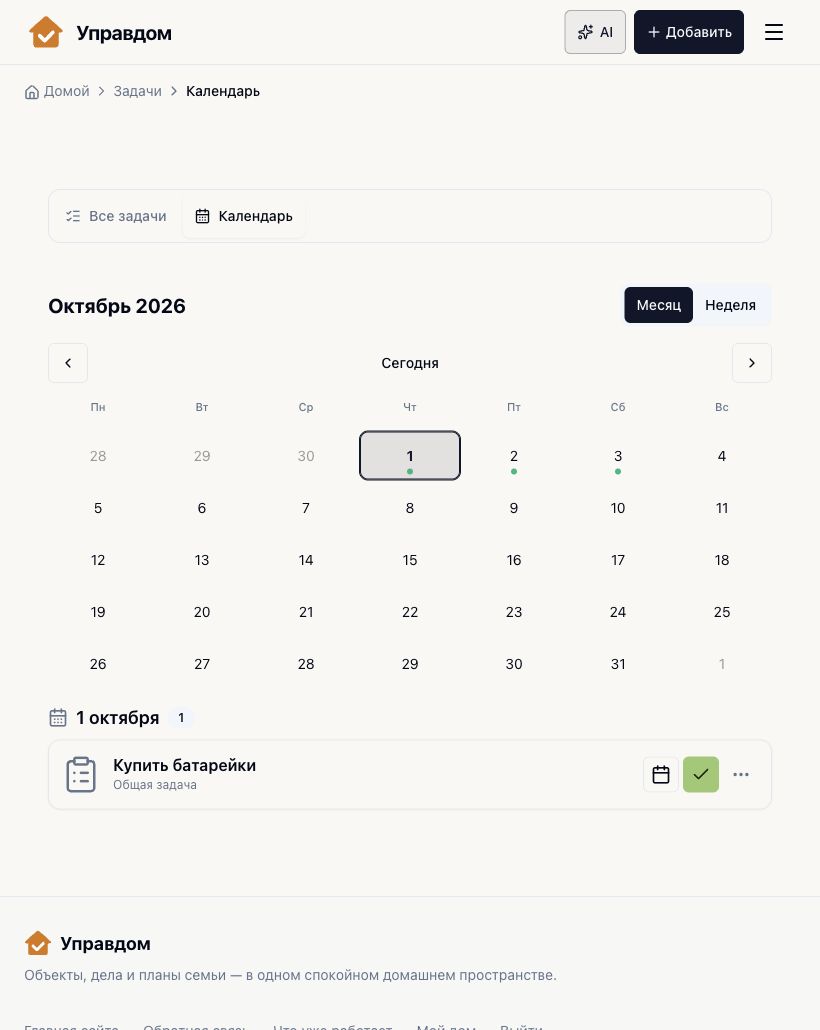
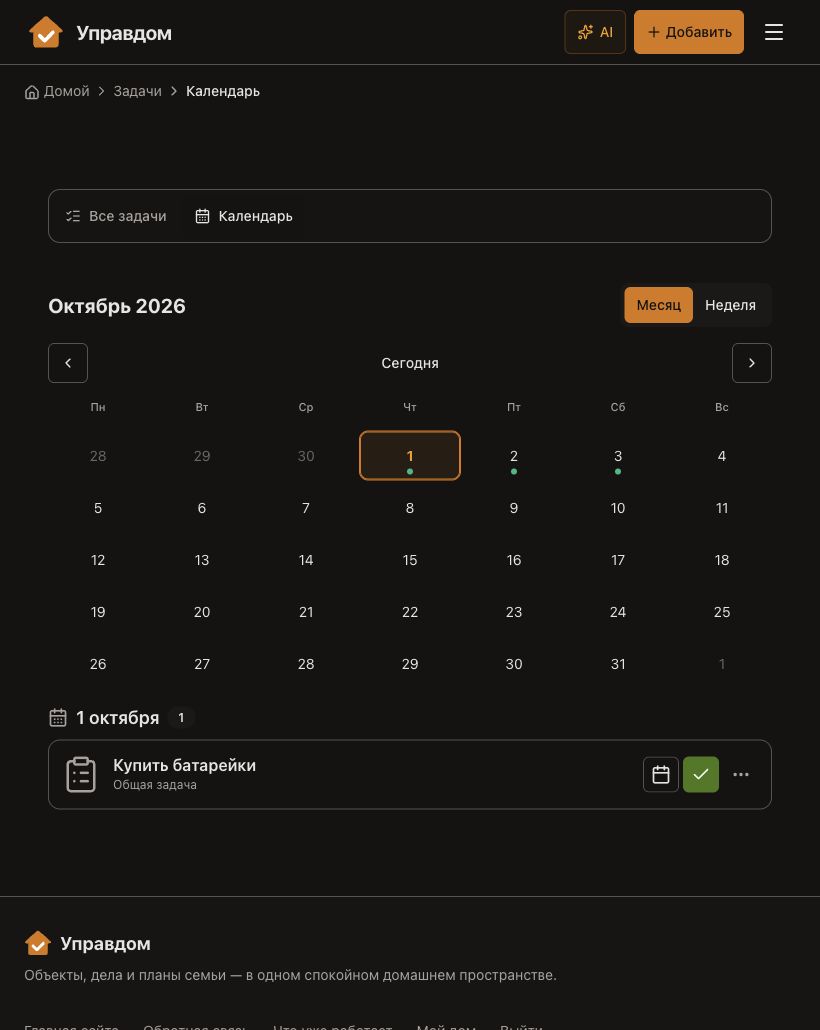
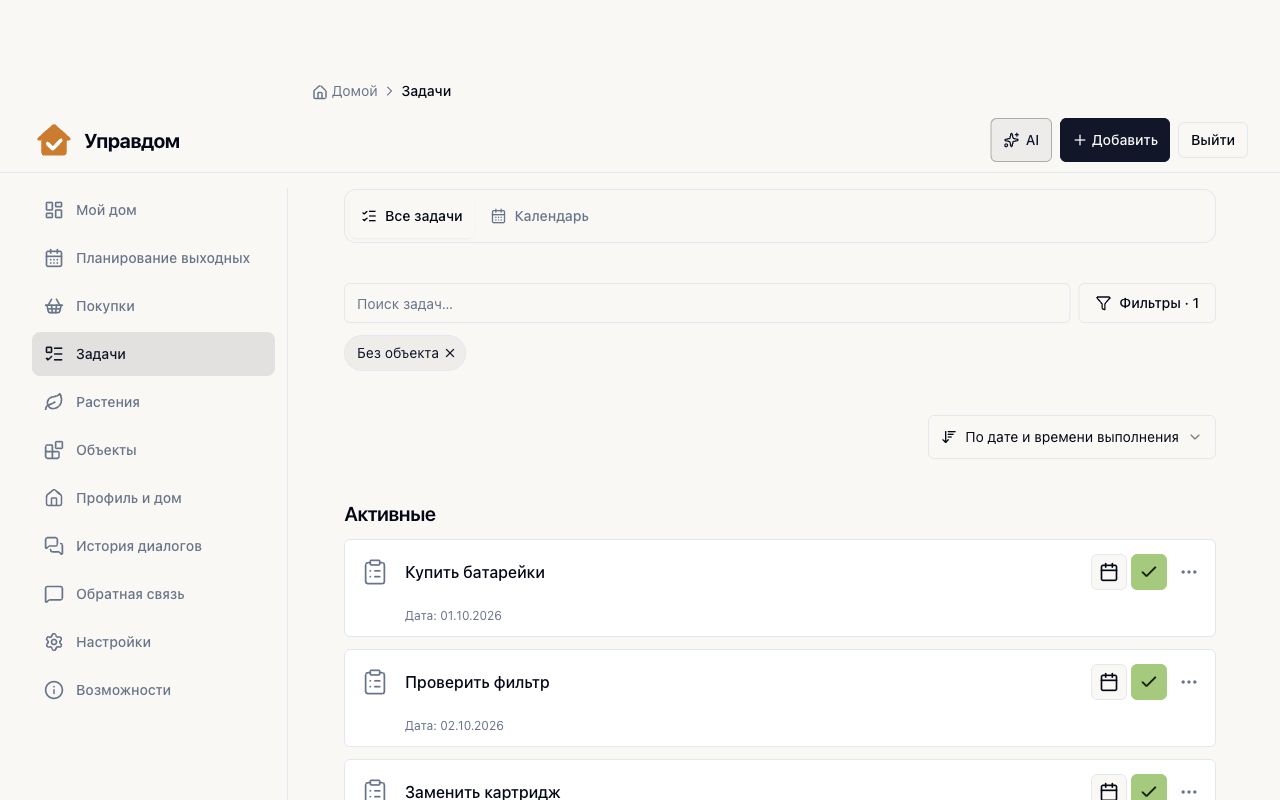
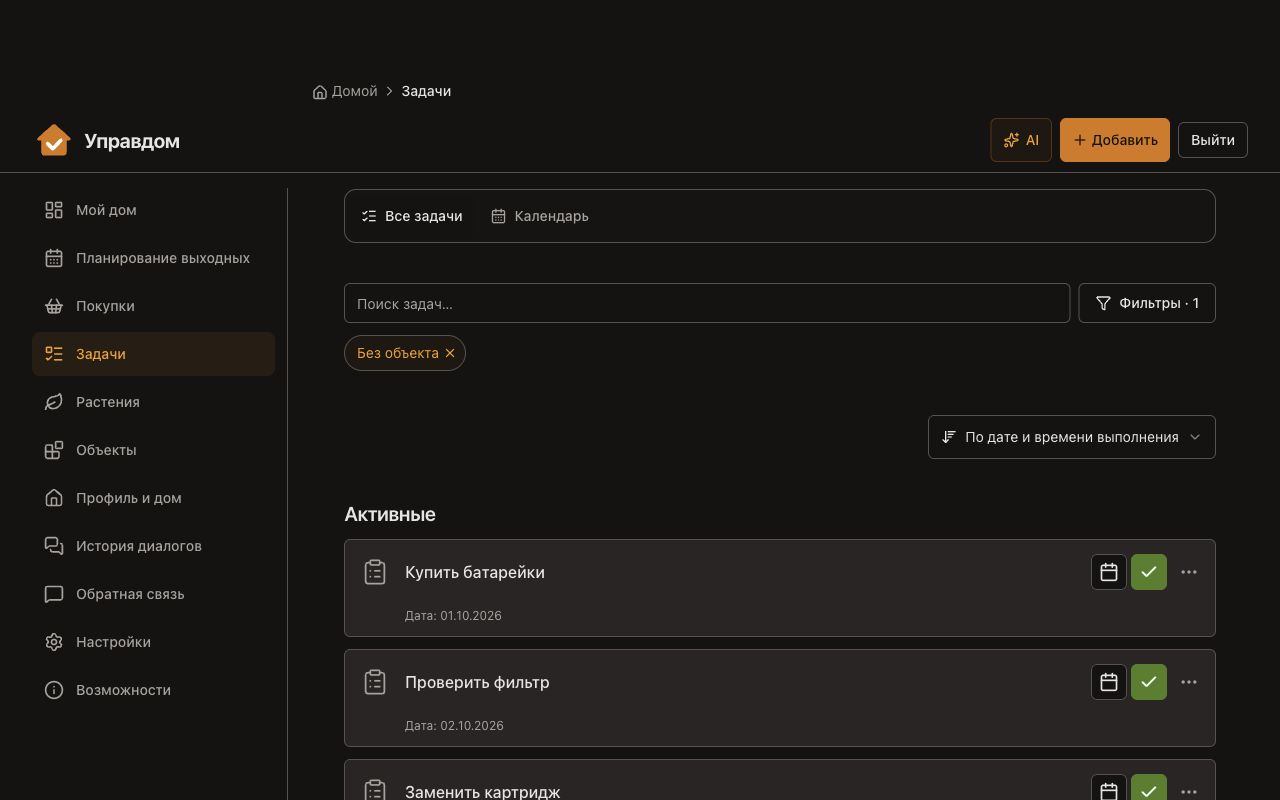
В разделе «Задачи» откройте полный список, отфильтруйте его или переключитесь на календарь.
Настройте уведомления на этом устройстве
Для разового дела задайте время напоминания. Затем на главном экране откройте настройку push-уведомлений и разрешите их для Управдома. Для работы нужны поддерживающий браузер, защищённое соединение, разрешение устройства и настроенная отправка на сервере. Если условия не выполнены, приложение покажет причину.
На iPhone уведомления доступны для веб-приложения, добавленного на экран «Домой» (iOS 16.4 или новее). Проверяйте уведомления на своём устройстве: доставка зависит и от системы, и от сети.
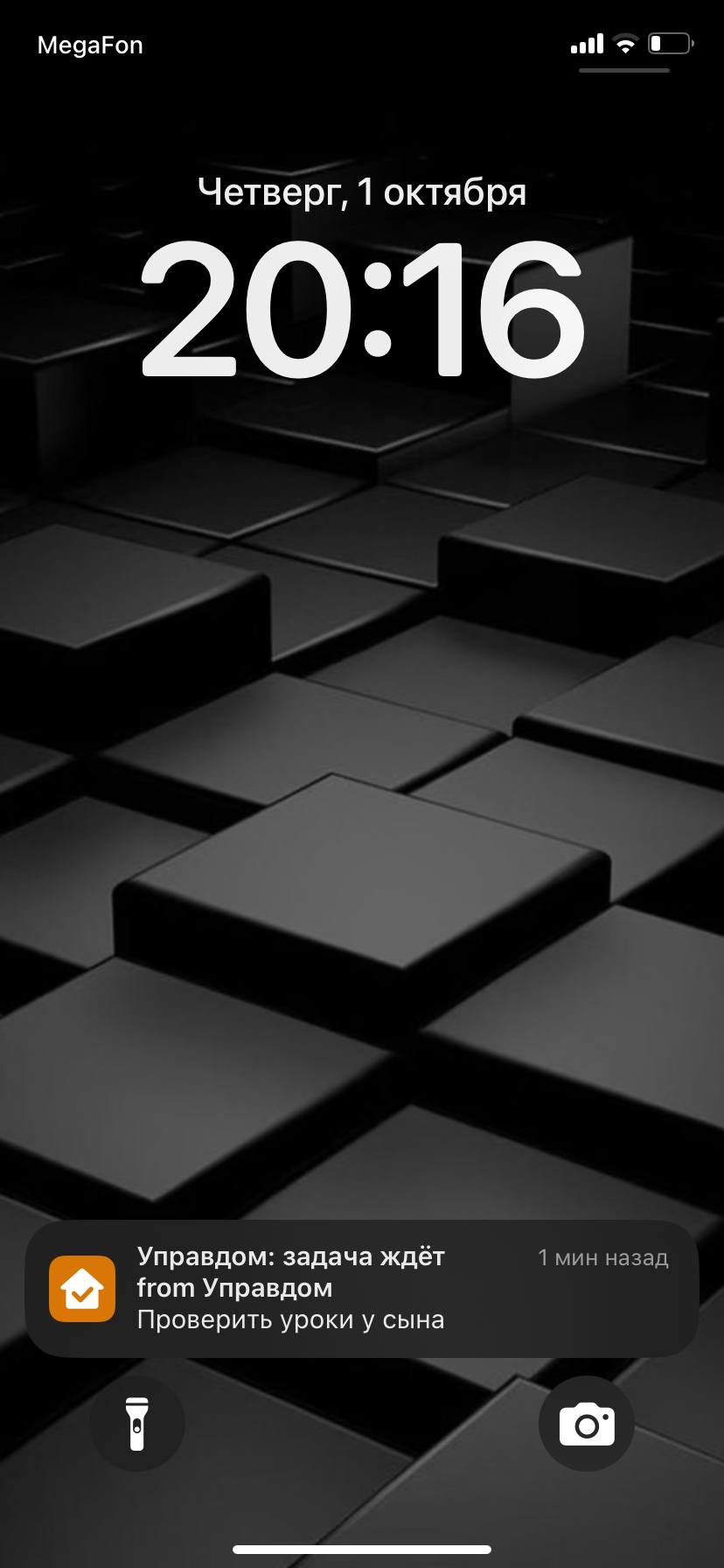
На снимке — пример уведомления на экране блокировки iPhone.
Если связь пропала
После успешного открытия онлайн сохранённый главный экран может открыться без сети на том же устройстве и в том же аккаунте. Доступ ограничен подтверждённым контекстом и его сроком — не более 72 часов; браузер может удалить сохранённые данные раньше.
Поддержанные действия с делами и напоминаниями сохраняются на устройстве. После возвращения связи откройте приложение: оно отправит ожидающие изменения. Надпись «Ожидает синхронизации» исчезнет после успешной отправки; если возникнет ошибка, появится сообщение и кнопка «Повторить».
Другие разделы, фотографии и полный список задач без сети не обещаются.
Начните со своих дел
Добавьте Управдом на главный экран, запишите ближайшее дело и возвращайтесь к нему в течение дня.