Помощник и подключения
Обсудите вопрос и добавьте задачу
Задавайте помощнику вопросы о доме, объектах и задачах. Подключите Управдом к Codex или другому поддерживаемому MCP-клиенту, чтобы сохранять задачи из разговора.
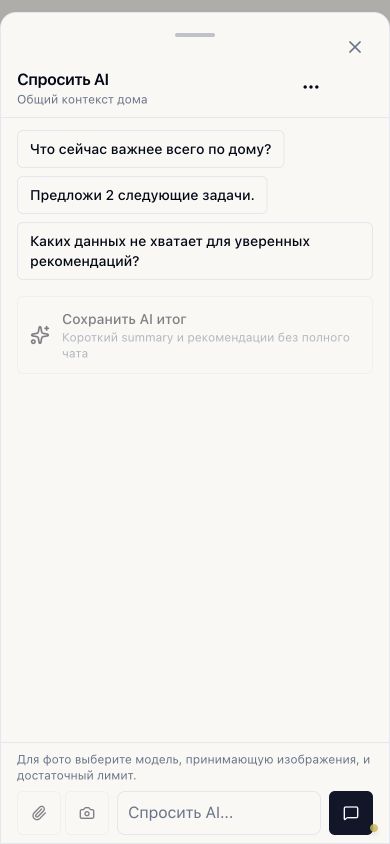
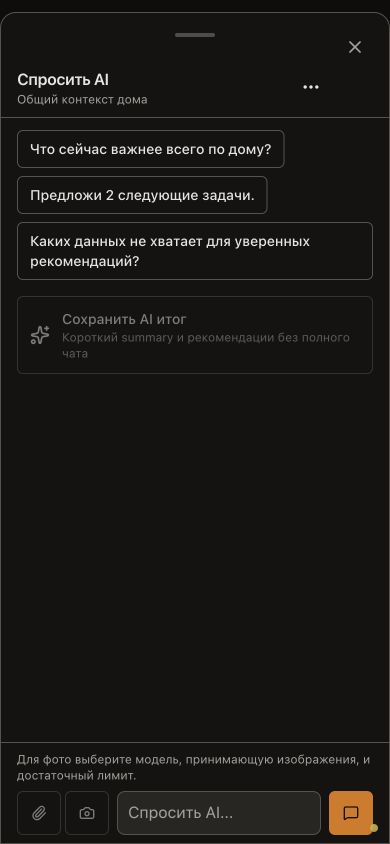
Спросите о конкретном объекте
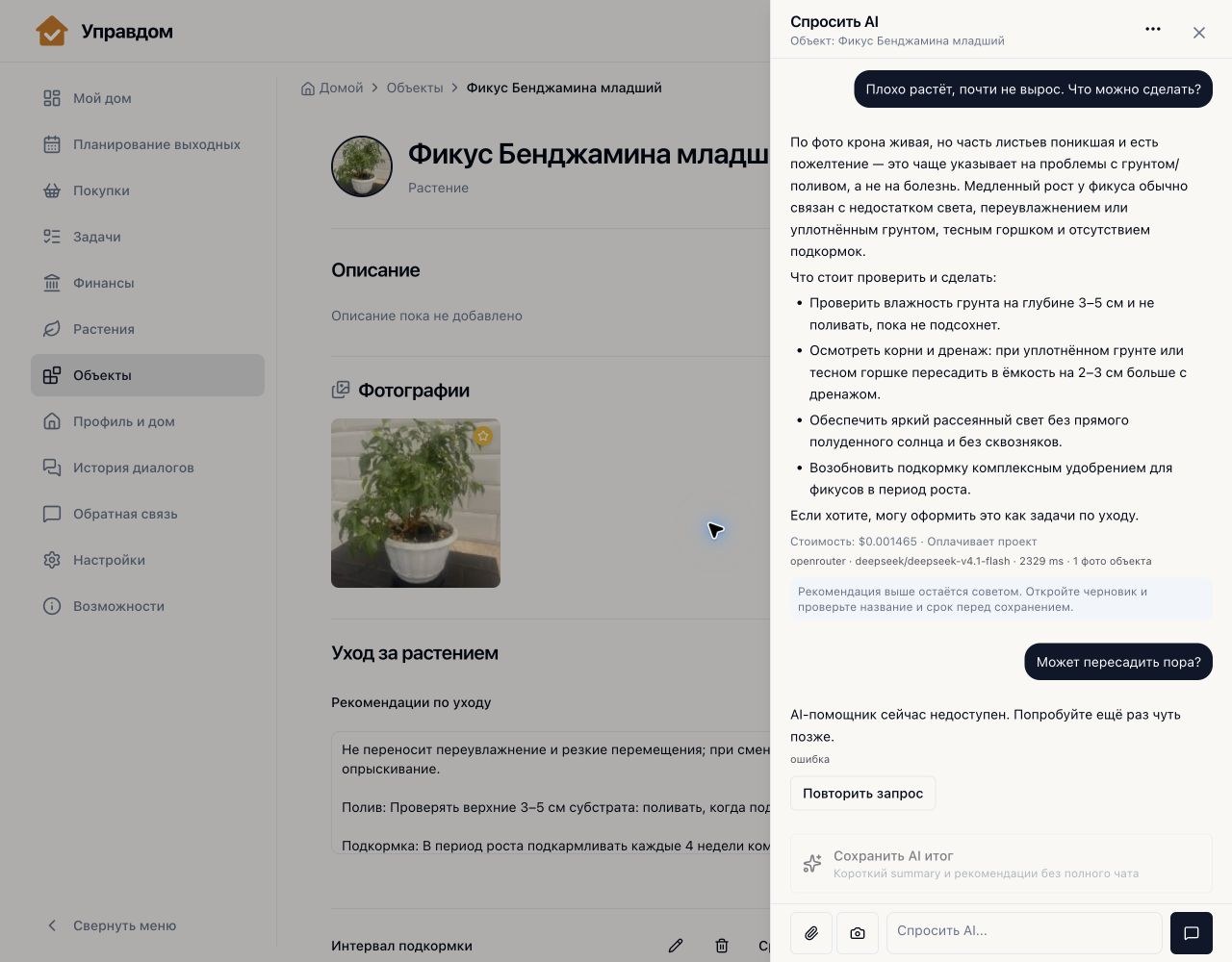
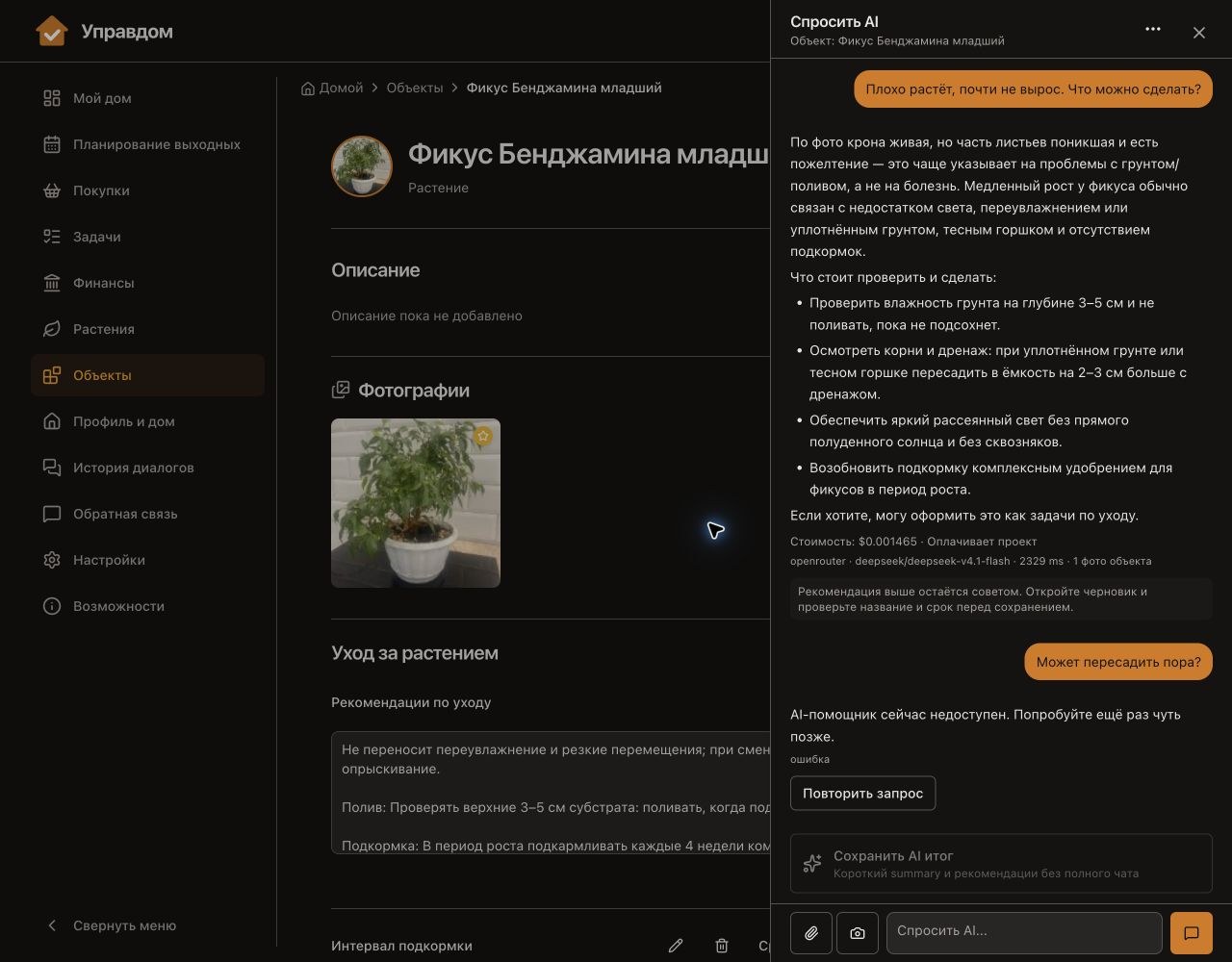
«Почему у маранты сохнут листья?»
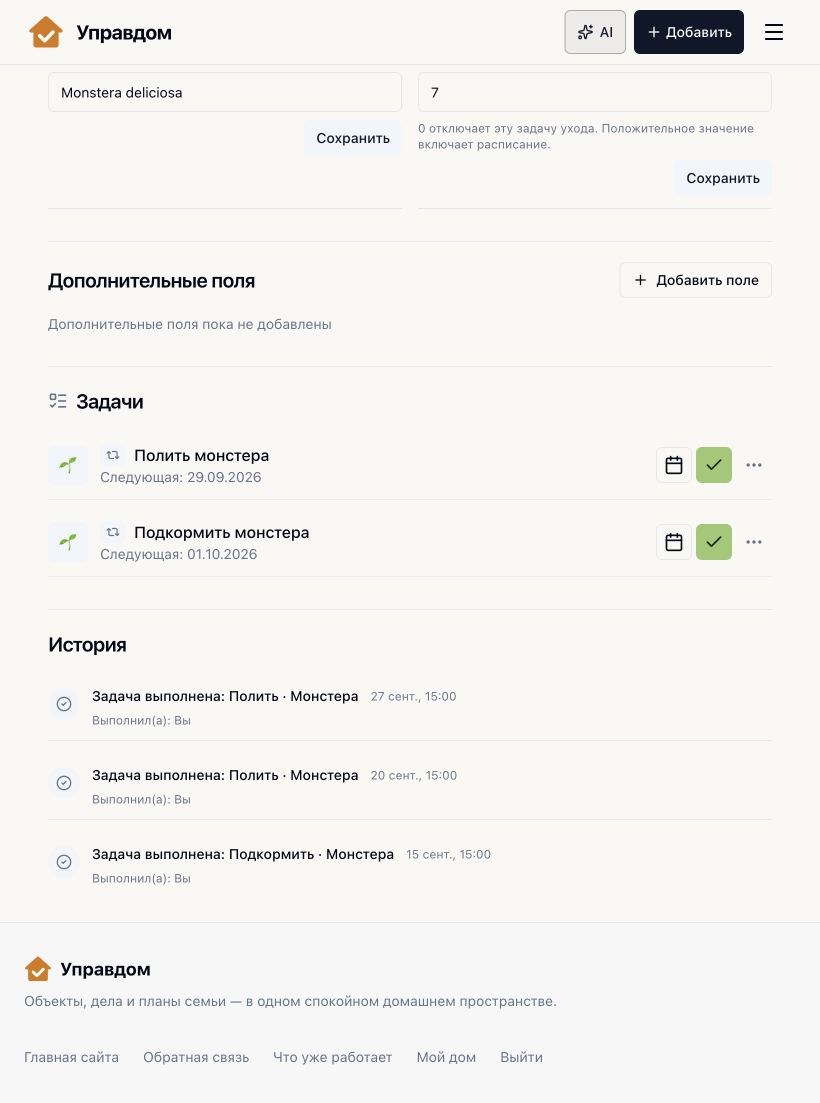
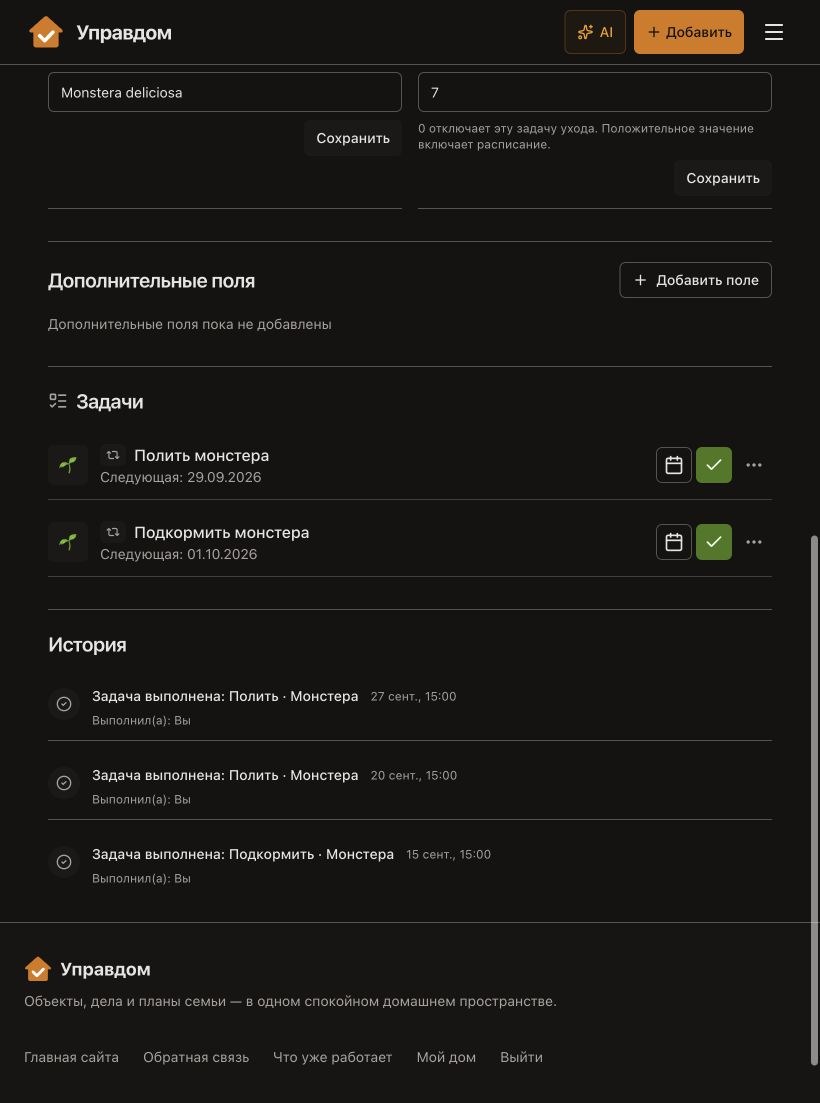
Откройте помощника из карточки растения. Он может учитывать сохранённые сведения, связанные задачи, несколько доступных фотографий и недавние события ухода. Даты последних действий не обязательно пересказывать вручную.
Помощник предложит возможные причины и следующие шаги. Проверьте совет сами: ответ не является точным диагнозом.
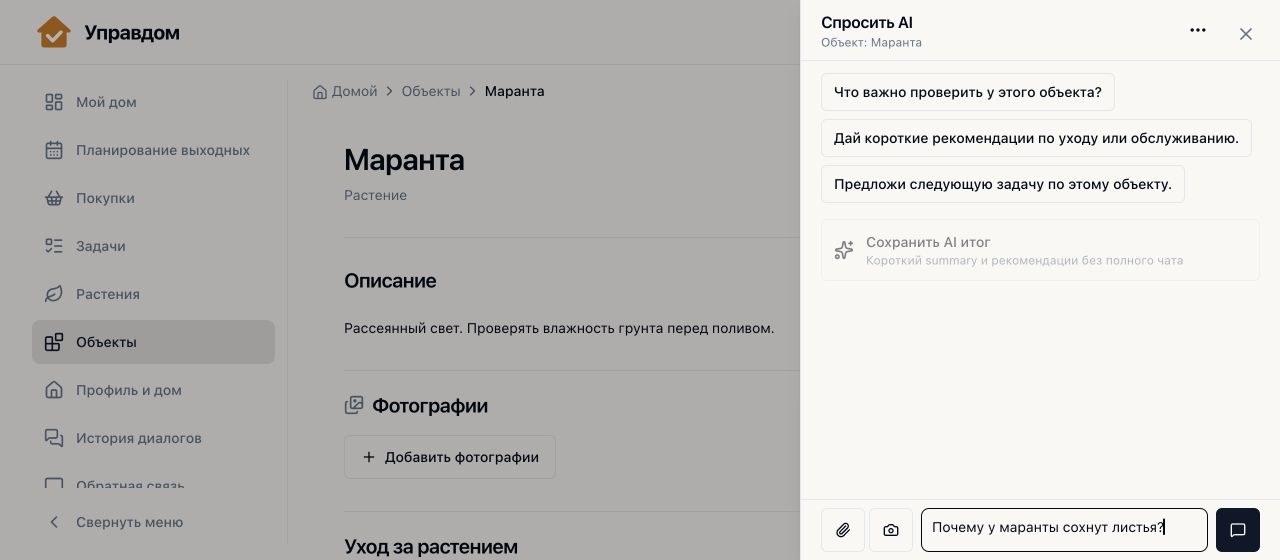
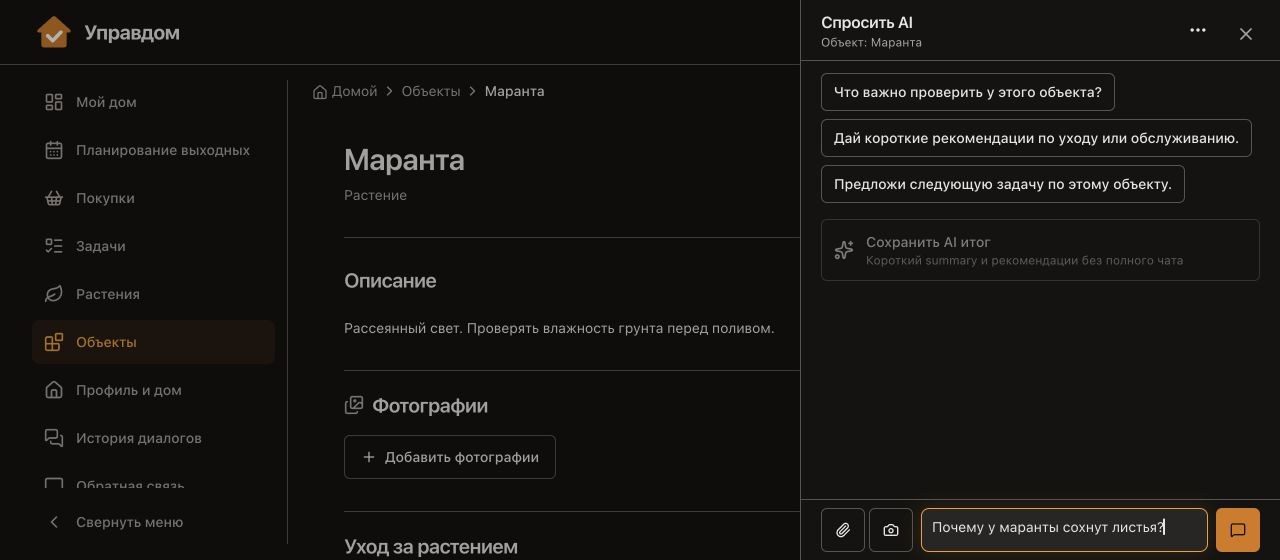
Превратите совет в дело
Если помощник предложил задачу, проверьте название, срок и связь с объектом перед добавлением. Один ответ сам по себе ничего в хозяйстве не меняет.
История, которую помощник получает из карточки, ограничена недавними событиями. Для важного решения посмотрите полную карточку и при необходимости приложите нужное фото. Увеличенный вариант сохранённого снимка отправляется только после отдельного согласия.
Сохраните выбранный товар в задаче
Например, вы обсудили с Codex, какой картридж подойдёт для фильтра, выбрали конкретную модель и карточку товара в магазине. Теперь эту находку нужно сохранить там, где она пригодится.
«Найди в Управдоме задачу „Заменить картридж“ и добавь в описание название, артикул и ссылку на выбранный товар».
Подключённый Codex находит существующую задачу и дополняет её описание. Когда придёт время покупки, выбор уже будет под рукой.
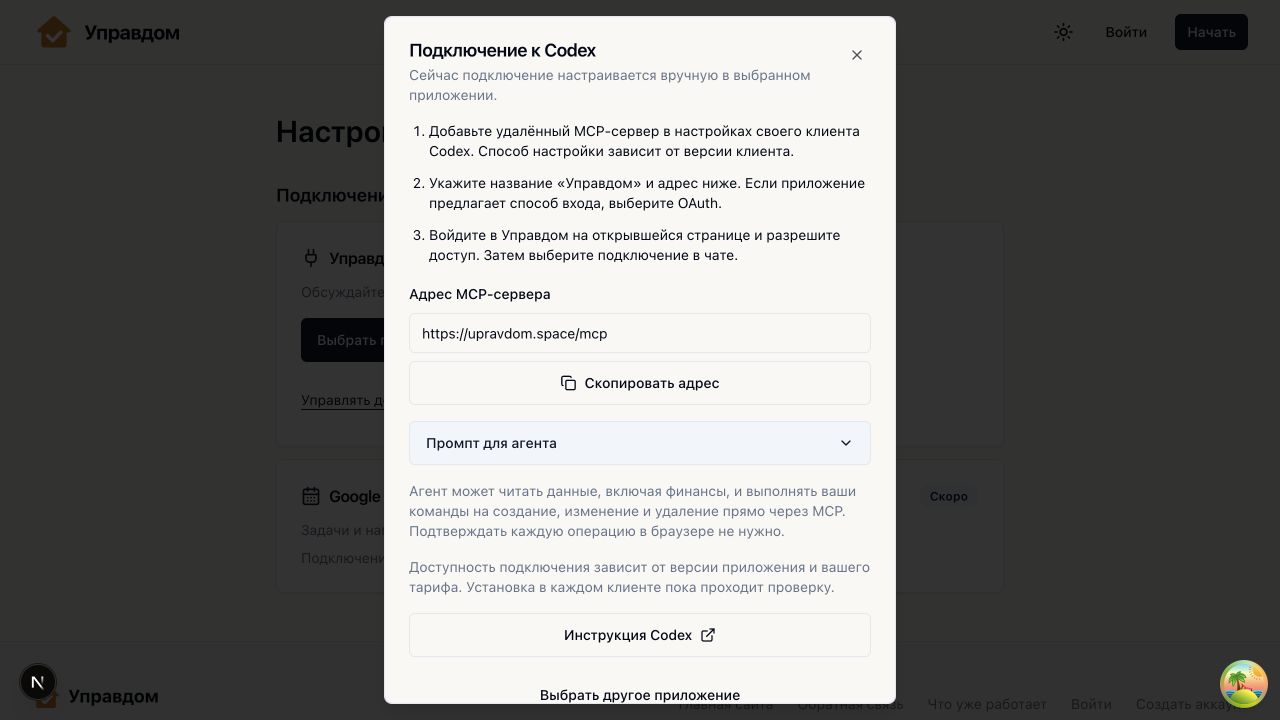
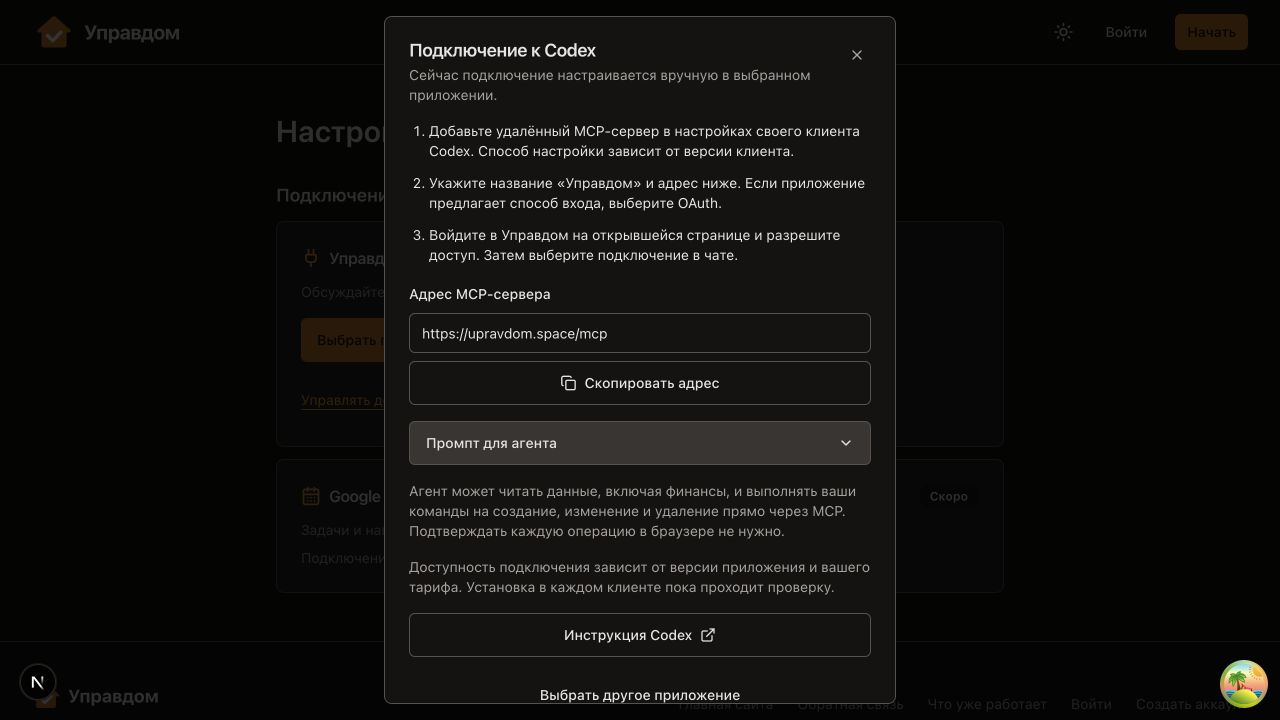
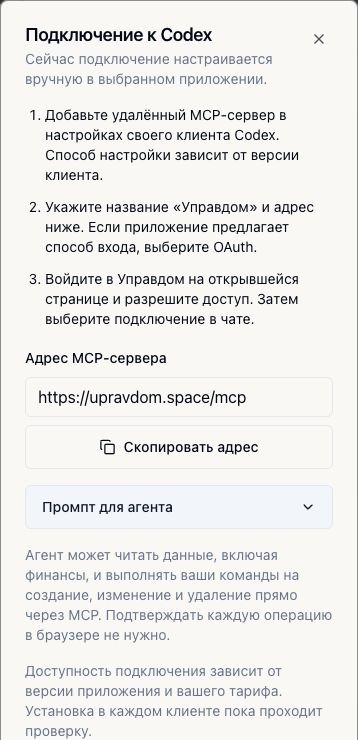
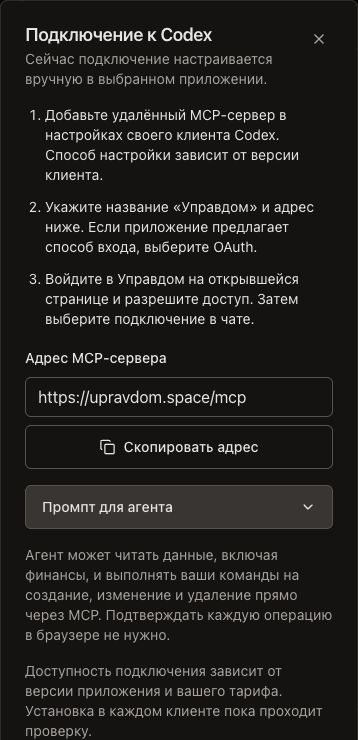
MCP — это способ подключить Управдом к AI-клиенту с вашего разрешения. Выберите Codex или другой клиент, который поддерживает удалённый MCP и вход через OAuth. После подключения клиент может читать доступные вам объекты и задачи, добавлять и изменять записи, работать с описаниями и фотографиями в пределах прав вашего аккаунта.
Первое подключение подтверждается на странице Управдома. Дальше разрешённые MCP-команды выполняются прямо из разговора, без отдельного подтверждения каждой операции в браузере. Проверяйте запросы к подключённому помощнику и отзывайте доступ в настройках, когда он больше не нужен.
Начните с привычного дела
Сохраните объект или задачу, а затем выберите удобный способ обсудить следующий шаг: внутри Управдома или в подключённом клиенте.